Modulo 06 — Branching
Perché servono i branch
Section titled “Perché servono i branch”Su progetti grandi si lavora su contesti multipli in parallelo. Esempio realistico:
- due varianti di schema colori del sito, non si sa ancora quale piacerà;
- un bug ostinato su cui “frugare” togliendo e mettendo codice;
- un widget di chat da presentare alla riunione, senza certezze sul futuro;
- un collega che aggiorna l’autocomplete della ricerca;
- un altro che prepara un redesign radicale da mostrare il mese prossimo.
I branch sono l’essenza di Git: pensali come timeline alternative del progetto. Creano contesti separati dove sperimentare o lavorare in parallelo; le modifiche su un branch non impattano gli altri (a meno che tu non le mergi).
Il branch di default: master (o main)
Section titled “Il branch di default: master (o main)”In Git si lavora sempre su un branch. Quello di default si chiama master, che dal punto di vista di Git non ha nulla di speciale: è un branch come gli altri.
Molte squadre lo designano come “fonte della verità” o branch ufficiale, ma è una convenzione, non una regola. Nel 2020 GitHub ha rinominato il default da master a main; il nome di default di Git resta master, anche se potrebbe cambiare.
Come funziona internamente (in breve)
Section titled “Come funziona internamente (in breve)”- Un branch è semplicemente un puntatore all’ultimo commit di quella linea di lavoro.
- Ogni commit punta al proprio commit genitore (
parent), formando la catena della history. - Quando crei un branch, nasce solo un nuovo puntatore; quando committi su quel branch, il suo puntatore avanza.
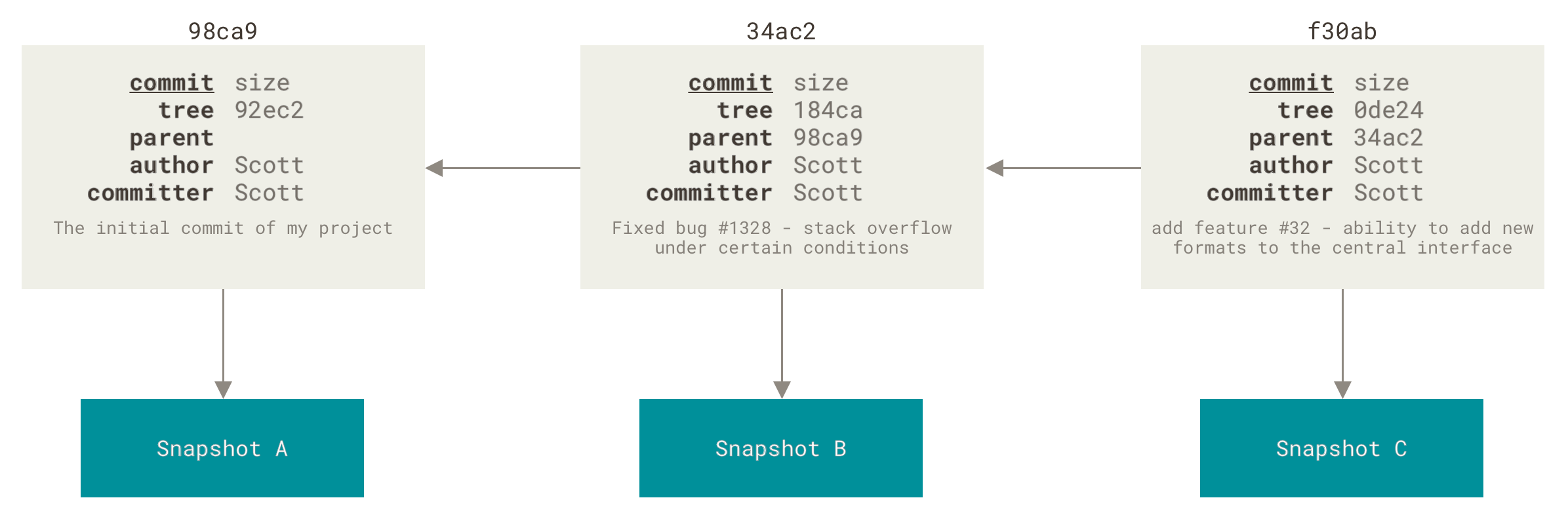 La history è una catena: ogni commit punta al proprio genitore, fino al primo commit che non ne ha.
HEAD è il puntatore alla “posizione corrente” nel repository: normalmente punta a un branch reference (es. master), che a sua volta punta all’ultimo commit. Vedrai nel log annotazioni tipo (HEAD -> master).
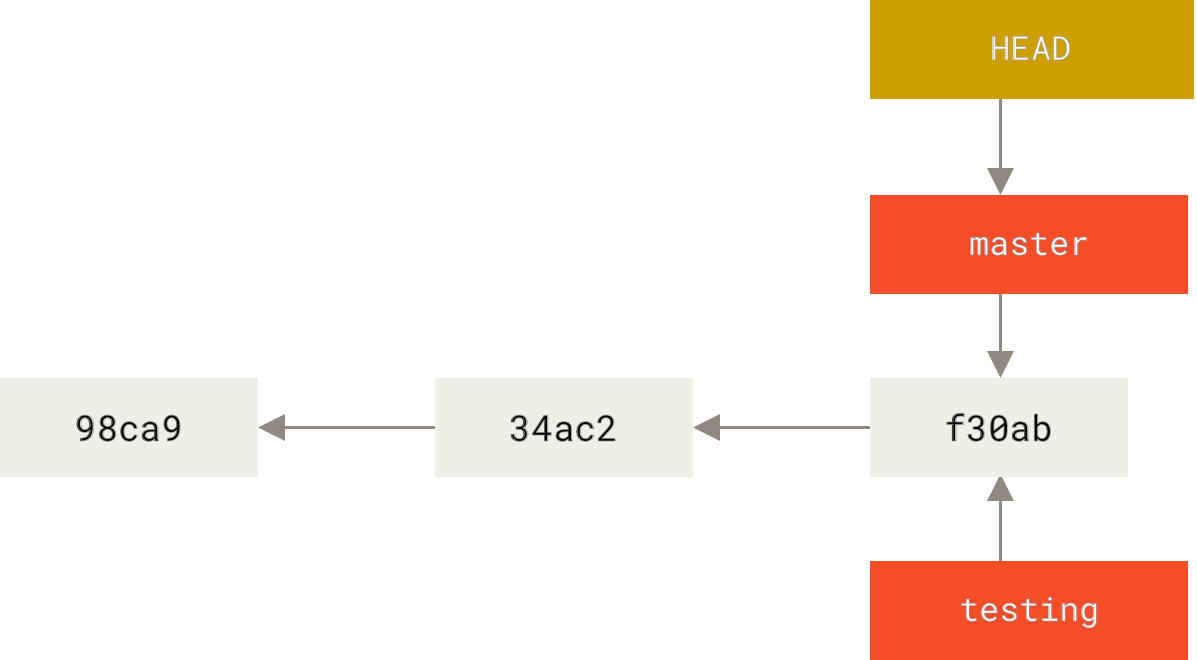 HEAD punta al riferimento del branch, il riferimento punta all’ultimo commit: la posizione corrente è indiretta.
Quando committi: il branch reference si aggiorna al nuovo commit, HEAD resta dov’è (punta al branch). Quando cambi branch: HEAD passa a puntare al nuovo branch reference.
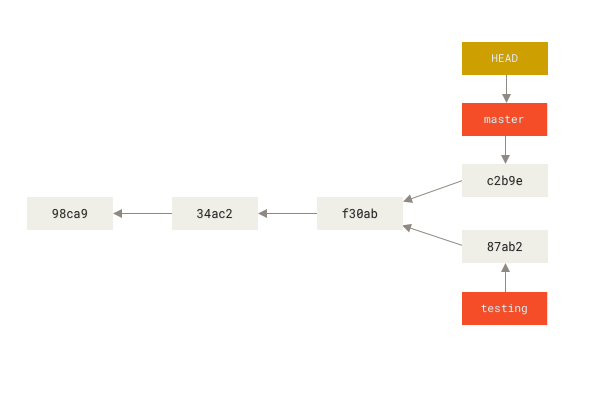 Con ogni nuovo commit il puntatore del branch avanza in avanti; HEAD resta fermo perché punta al branch.
Comandi per i branch
Section titled “Comandi per i branch”Vedere i branch
Section titled “Vedere i branch”git branch # elenca i branch; l'asterisco indica quello correntegit branch -v # con hash e messaggio dell'ultimo commit di ciascunoCreare un branch
Section titled “Creare un branch”git branch bugfixCrea il branch a partire dall’HEAD corrente, ma non ti porta lì: resti sul branch attuale.
Passare a un branch
Section titled “Passare a un branch”git switch bugfixOra HEAD punta al branch bugfix: i nuovi commit esistono solo lì, non sul branch precedente.
Storicamente si usava git checkout <branch> per switchare — funziona ancora, ma checkout fa mille altre cose; switch esiste apposta per essere semplice. Vecchi tutorial useranno checkout: entrambi validi.
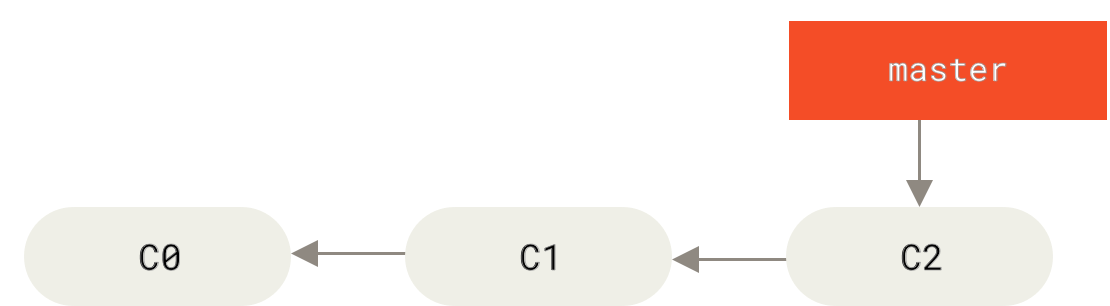 Dopo lo switch, i commit fatti sul branch nuovo divergono dal branch principale: due timeline indipendenti.
Creare E passare in un colpo solo
Section titled “Creare E passare in un colpo solo”git switch -c refactor # -c = createBranch dentro branch
Section titled “Branch dentro branch”Un branch nasce sempre dall’HEAD: se crei un branch mentre sei su bugfix, il nuovo branch include tutti i commit di bugfix (è una timeline che parte da quella).
Eliminare un branch
Section titled “Eliminare un branch”git branch -d bugfixDopo il merge, i commit restano nella history del branch di destinazione: eliminare il branch elimina solo il puntatore.
Immagini: documentazione ufficiale di Git (git-scm.com, dal libro Pro Git di Scott Chacon), licenza CC BY-NC-SA 3.0.