Lezione 1: Introduzione a Flet e Hello World
Obiettivi
Section titled “Obiettivi”- Capire cos’è Flet e come funziona
- Installare Flet sul proprio PC
- Creare e avviare la prima app Flet
- Capire la struttura base del codice (
main,page,ft.app)
1. Cos’è Flet?
Section titled “1. Cos’è Flet?”Flet è un framework Python che permette di creare applicazioni desktop, web e mobile usando solo Python, senza scrivere una riga di HTML, CSS, JavaScript o Dart.
Come funziona?
Section titled “Come funziona?”Il tuo codice Python (Flet) │ ▼ Motore Flutter (Google) │ ▼ App che funziona su: Windows, macOS, Linux, Web, Android, iOSScrivi il codice UNA VOLTA e Flet lo trasforma in un’app che funziona su tutti i dispositivi.
Perché Flet?
Section titled “Perché Flet?”| Vantaggio | Spiegazione |
|---|---|
| Solo Python | Non devi imparare altri linguaggi |
| UI moderna | Usa Flutter di Google (UI bellissime) |
| Cross-platform | Stesso codice per PC, web, telefono |
| Hot reload | Modifichi il codice e vedi subito le modifiche |
| Semplice | pip install flet e puoi già partire |
2. Installazione
Section titled “2. Installazione”Requisiti
Section titled “Requisiti”- Python 3.10 o superiore
pip(già incluso in Python moderno)
Verifica Python
Section titled “Verifica Python”Apri il terminale (PowerShell su Windows, Terminal su macOS/Linux) e digita:
python --versionDovresti vedere qualcosa come:
Python 3.12.xSe Python non è installato, scaricalo da python.org.
Installa Flet
Section titled “Installa Flet”Sempre nel terminale:
pip install flet⚠️ Su Windows: se
pipnon funziona, prova conpython -m pip install flet
Verifica che sia installato:
pip show fletDovresti vedere la versione (es. Version: 0.85.x).
2.5. Scegliere un IDE — Visual Studio Code
Section titled “2.5. Scegliere un IDE — Visual Studio Code”Per scrivere codice Python/Flet in modo efficiente, ti consiglio Visual Studio Code (VS Code).
Perché VS Code?
Section titled “Perché VS Code?”| Vantaggio | Perché serve per Flet |
|---|---|
| Terminale integrato | Avvi python hello.py senza uscire dall’editor |
| Estensione Python | IntelliSense, debugging, evidenziazione sintassi |
| Git integrato | Puoi salvare le versioni dei tuoi progetti |
| Gratuito e leggero | Funziona su qualsiasi PC, anche scolastico |
Installazione
Section titled “Installazione”- Scarica VS Code da code.visualstudio.com
- Avvia l’installer (tieni le impostazioni predefinite) e completa l’installazione
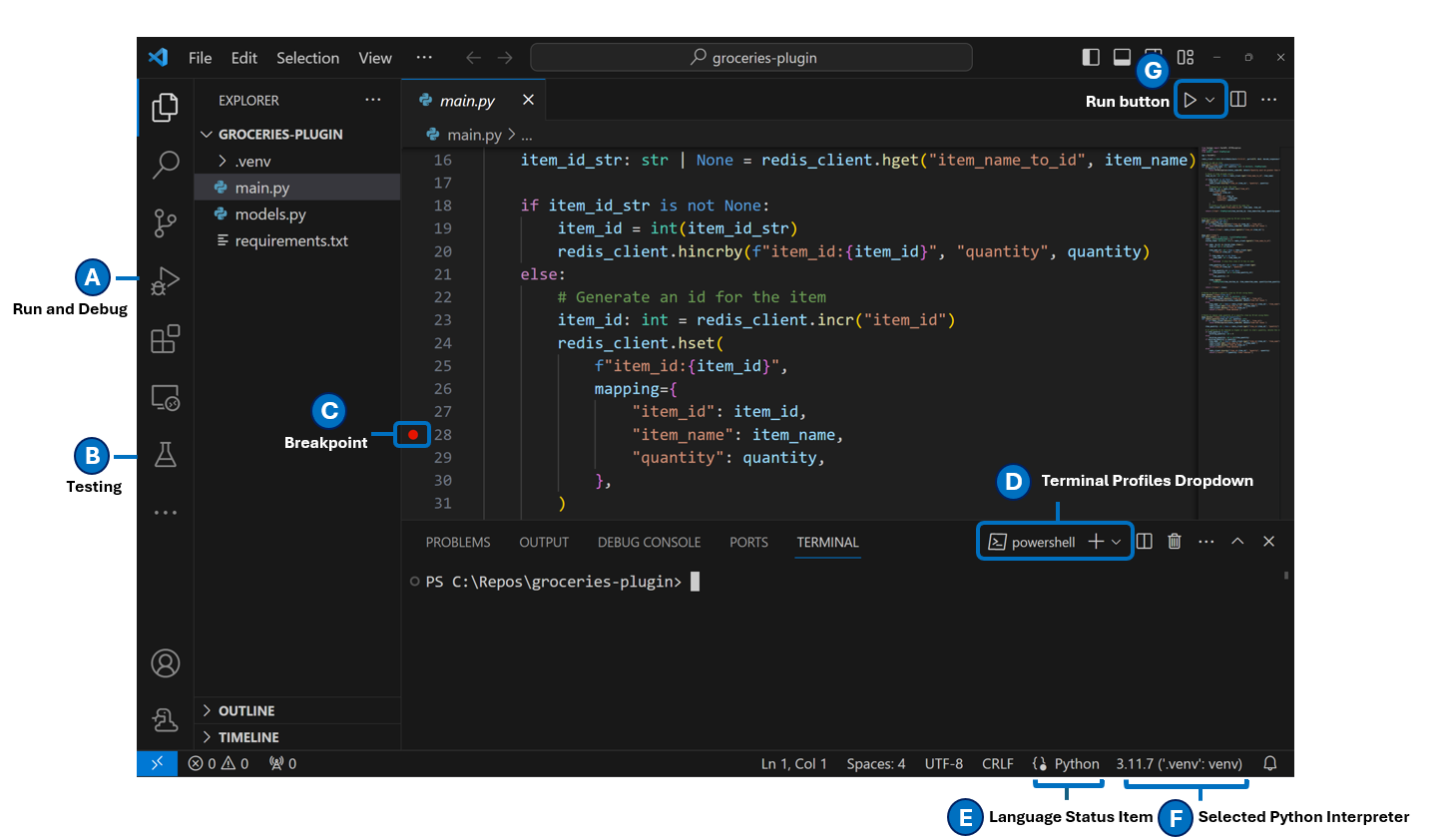
- Apri VS Code: dovresti vedere una finestra come questa:
Estensione Python
Section titled “Estensione Python”VS Code da solo non sa interpretare Python — devi aggiungere l’estensione ufficiale Microsoft:
- Apri la barra delle estensioni: clicca l’icona a forma di ⬛ sulla sinistra (o premi
Ctrl+Shift+X) - Cerca scrivendo
Pythonnella barra di ricerca in alto - Installa l’estensione di Microsoft (quella con più download, decine di milioni)
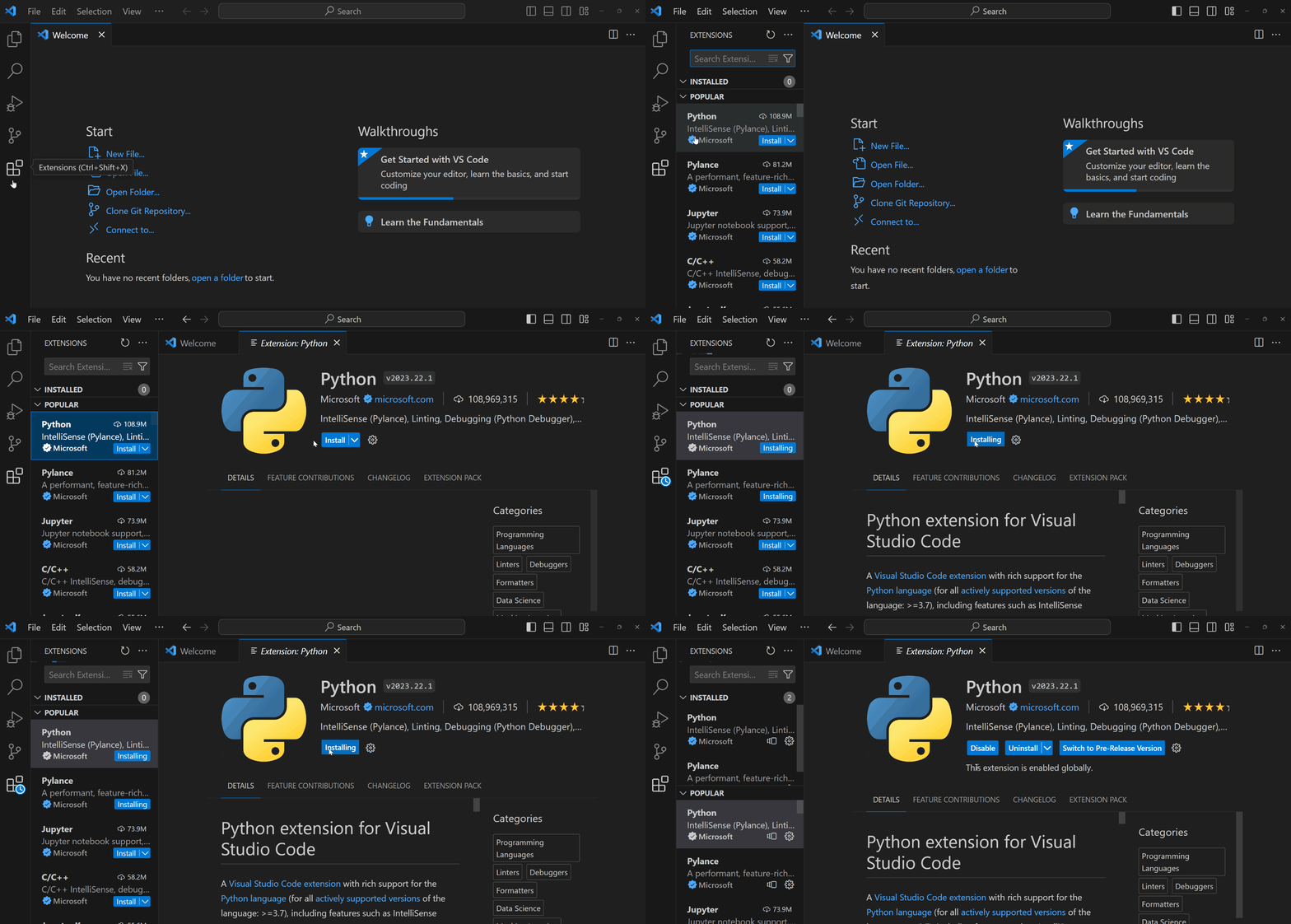
Nota: Questa estensione installa automaticamente anche Pylance (autocompletamento avanzato) e Python Debugger (strumento per trovare errori). Non devi fare nient’altro!
Ambiente virtuale (venv) per lo sviluppo mobile
Section titled “Ambiente virtuale (venv) per lo sviluppo mobile”Un ambiente virtuale è una cartella isolata dove Python installa le librerie del progetto, senza mescolarle con gli altri programmi sul tuo PC.
Perché serve? Quando lavorerai a più progetti (es. Flet, Django, altri corsi), ogni progetto avrà le sue librerie senza conflitti. Inoltre, per compilare l’APK finale (Lezione 16) Flet ha bisogno di dipendenze specifiche — avere un ambiente separato evita problemi.
Creare l’ambiente con VS Code
Section titled “Creare l’ambiente con VS Code”- Apri VS Code e poi apri la Command Palette con
Ctrl+Shift+P(oF1) - Digita “Python: Create Environment” e seleziona il comando
- Scegli
Venvcome tipo di ambiente - Seleziona l’interprete Python che hai installato (es. Python 3.12)
VS Code creerà automaticamente una cartella .venv nel tuo progetto.

Verifica che sia attivo
Section titled “Verifica che sia attivo”Nella barra in basso a destra di VS Code dovresti vedere la scritta:
Python 3.12.x ('.venv': venv) ◉Se non è selezionato, clicca su quella scritta e scegli l’interprete dentro .venv.
Installa Flet nell’ambiente virtuale
Section titled “Installa Flet nell’ambiente virtuale”Apri il terminale integrato (Ctrl+`) e verifica che il nome dell’ambiente .venv sia visibile nel prompt. Poi installa Flet:
pip install flet⚠️ Importante: D’ora in poi, ogni volta che apri VS Code in questa cartella, l’ambiente si attiverà automaticamente. Installerai tutte le librerie dei prossimi capitoli sempre dentro questo ambiente.
Sintesi del flusso di lavoro:
┌─────────────────────────────────────────┐│ 1. Apri VS Code nella cartella progetto ││ 2. Crea ambiente virtuale (.venv) ││ 3. Installa Flet con pip ││ 4. Scrivi e avvia il codice ││ 5. (Lezione 16) Build APK dal .venv │└─────────────────────────────────────────┘Primi passi in VS Code per Flet
Section titled “Primi passi in VS Code per Flet”Vediamo come usare VS Code per il tuo progetto Flet:
- Apri la cartella del progetto:
File > Open Folder...→ seleziona la cartellaprima-app/che hai creato prima - Crea un nuovo file: clicca l’icona
Nuovo Filenell’EsploraFile a sinistra (oCtrl+N) e chiamalohello.py - Scrivi il codice nella finestra centrale — VS Code colorerà automaticamente la sintassi
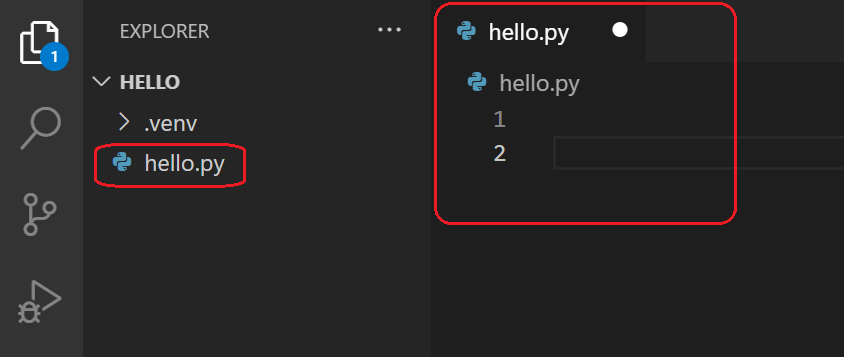
Eseguire il codice
Section titled “Eseguire il codice”Ci sono due modi per eseguire il tuo programma:
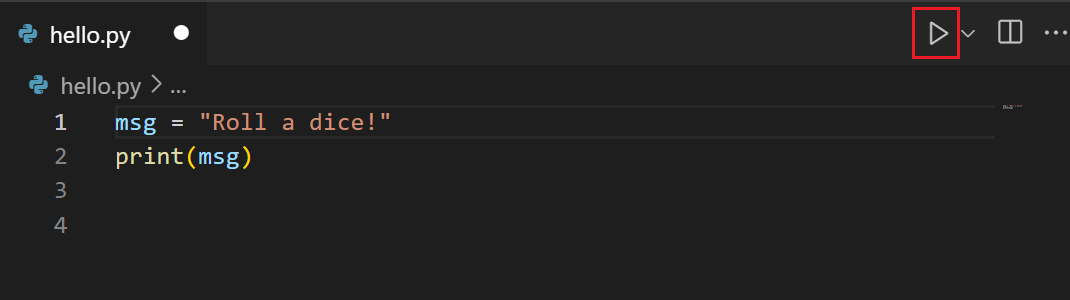
Modo 1 — Pulsante Play ▶️
In alto a destra nell’editor trovi un triangolino bianco ▶️. Cliccalo per eseguire il file corrente:
Modo 2 — Terminale integrato
- Apri il terminale: premi
Ctrl+`(backtick) oppureTerminal > New Terminal - Assicurati di essere nella cartella giusta (dove hai salvato
hello.py) - Digita:
python hello.pyIl terminale mostrerà l’output del programma:

Consiglio: Usa il terminale integrato — ti abituerai a usare la riga di comando, competenza fondamentale per un programmatore!
(Opzionale) Altre estensioni utili
Section titled “(Opzionale) Altre estensioni utili”⭐ Flet Preview — Anteprima live dentro VS Code
Section titled “⭐ Flet Preview — Anteprima live dentro VS Code”Flet Preview è un’estensione pensata apposta per questo corso: esegue la tua app Flet e la mostra in un pannello laterale direttamente dentro VS Code, senza passare dal browser.

Cosa offre:
- ▶️ Avvio con un click — tasto Play nell’editor o comando
Flet: Start Preview - 🔄 Auto-reload — salvi il file e l’anteprima si aggiorna da sola
- 📱 Simulazione mobile — ridimensiona la preview a 390 px per vedere come appare su telefono
- 🖥️ Modalità desktop/tablet — passaggio rapido tra le varie dimensioni
- 🛑 Stop — termina il server con un click
Consiglio: Installala subito, ti farà risparmiare tempo in tutte le lezioni!
Altre estensioni consigliate
Section titled “Altre estensioni consigliate”| Estensione | Perché serve per Flet |
|---|---|
| Black Formatter | Formatta automaticamente il codice (lo tiene pulito e leggibile) — Flet stesso usa Black |
| Python Environment Manager | Gestisce gli ambienti virtuali con interfaccia grafica |
| indent-rainbow | Colora i vari livelli di indentazione — aiuta a non sbagliare le rientranze in Python |
| Material Icon Theme | Icone più chiare e colorate per i file nella barra laterale |
| GitLens | Esplora la cronologia di Git (utile se versioni i tuoi progetti) |
3. La Prima App: Hello World
Section titled “3. La Prima App: Hello World”Passo 1: Crea un file
Section titled “Passo 1: Crea un file”Crea una nuova cartella per il progetto:
mkdir prima-appcd prima-appCrea un file chiamato hello.py e aprilo con VS Code (o qualsiasi editor di testo).
Passo 2: Scrivi il codice
Section titled “Passo 2: Scrivi il codice”import flet as ft
def main(page: ft.Page): page.title = "La mia prima app" page.add(ft.Text("Ciao, mondo!"))
ft.app(target=main)Passo 3: Esegui l’app
Section titled “Passo 3: Esegui l’app”Nel terminale:
python hello.pySi aprirà una finestra nativa (sul tuo computer) con la scritta “Ciao, mondo!”.
4. Analisi del codice
Section titled “4. Analisi del codice”Analizziamo riga per riga cosa abbiamo scritto:
import flet as ftImporta la libreria Flet e la chiamiamo ft (per comodità).
def main(page: ft.Page):Questa è la funzione principale della nostra app. Flet chiama automaticamente questa funzione all’avvio e le passa un oggetto page che rappresenta la finestra dell’app.
pageè come il “foglio bianco” su cui andiamo a mettere i componentift.Pageè il tipo (una classe di Flet che rappresenta la pagina)
page.title = "La mia prima app"Imposta il titolo della finestra (quello che vedi nella scheda del browser o nella barra del titolo).
page.add(ft.Text("Ciao, mondo!"))Aggiunge un componente Text (testo) alla pagina. Il testo visualizzato sarà “Ciao, mondo!”.
ft.app(target=main)Avvia l’applicazione Flet, dicendogli di eseguire la funzione main.
5. Esempio guidato: Personalizziamo il saluto
Section titled “5. Esempio guidato: Personalizziamo il saluto”Modifichiamo il file hello.py per aggiungere più componenti:
import flet as ft
def main(page: ft.Page):    # Configurazione della pagina    page.title = "Benvenuto!"    page.bgcolor = "#f0f0f0"  # Sfondo grigio chiaro    page.padding = 50          # Spazio dai bordi
    # Componenti    titolo = ft.Text(        "Benvenuto in Flet!",        size=30,        weight="bold",        color="blue"    )    sottotitolo = ft.Text(        "La tua prima app Python cross-platform",        size=16,        color="gray"    )    messaggio = ft.Text("Clicca il bottone qui sotto!")
    # Bottone    bottone = ft.ElevatedButton(        text="Cliccami",        on_click=lambda e: print("Hai cliccato il bottone!")    )
    # Aggiungiamo tutto alla pagina    page.add(titolo, sottotitolo, messaggio, bottone)
ft.app(target=main)
Cosa abbiamo aggiunto?
Section titled “Cosa abbiamo aggiunto?”| Codice | Cosa fa |
|---|---|
page.bgcolor | Cambia il colore di sfondo |
page.padding | Aggiunge spazio dai bordi |
ft.Text(...) | Mostra un testo con dimensioni, stile e colore |
ft.ElevatedButton(...) | Crea un bottone 3D |
on_click=lambda e: ... | Funzione eseguita quando si clicca il bottone |
Nota:
lambda e: print(...)è una funzione anonima Python. Non preoccuparti se non l’hai mai vista — la useremo spesso per gestire i click.
6. Spiegazione approfondita: page e ft.app
Section titled “6. Spiegazione approfondita: page e ft.app”La page
Section titled “La page”L’oggetto page è il cuore della nostra app. Rappresenta la finestra/schermata principale.
Attributi importanti di page:
| Attributo | Descrizione |
|---|---|
page.title | Titolo della finestra |
page.bgcolor | Colore di sfondo |
page.padding | Spazio dai bordi (in pixel) |
page.add(...) | Aggiunge componenti alla pagina |
page.controls | Lista di tutti i componenti nella pagina |
page.update() | Aggiorna la pagina (lo useremo dopo) |
ft.app()
Section titled “ft.app()”Avvia l’app. Parametri principali:
ft.app(target=main) # Apre in finestra nativa/desktopft.app(target=main, view=ft.AppView.WEB_BROWSER) # Forza apertura nel browserft.app(target=main, port=8080) # Imposta una porta specifica7. Riassunto dei comandi imparati
Section titled “7. Riassunto dei comandi imparati”| Comando | Cosa fa |
|---|---|
import flet as ft | Importa la libreria |
def main(page: ft.Page): | Funzione principale dell’app |
page.title = "..." | Imposta il titolo |
page.bgcolor = "..." | Imposta lo sfondo |
page.padding = N | Imposta il padding |
page.add(...) | Aggiunge componenti |
ft.Text("testo") | Mostra testo |
ft.Text(..., size=N, weight="bold", color="...") | Testo personalizzato |
ft.ElevatedButton(text="...", on_click=...) | Bottone cliccabile |
ft.app(target=main) | Avvia l’app |
8. Esercizio autonomo
Section titled “8. Esercizio autonomo”🎯 Esercizio: “La tua carta d’identità”
Section titled “🎯 Esercizio: “La tua carta d’identità””Crea un nuovo file biglietto_da_visita.py che mostri una schermata con:
- Titolo della finestra: “Il mio biglietto da visita”
- Sfondo: colore a tua scelta (es.
"#e0f7fa") - Padding:
30 - Tre testi:
- Nome e cognome (grande, grassetto, colore blu)
- Classe e scuola (medio, colore grigio)
- Un motto o citazione preferita (corsivo, colore verde)
- Un bottone che quando cliccato stampa
"Ciao da [tuo nome]!"nella console
Suggerimenti
Section titled “Suggerimenti”- Usa
ft.Text(weight="bold")per il grassetto - Usa
ft.Text(italic=True)per il corsivo - Usa colori esadecimali come
"#FF5733"o nomi come"blue","green","gray" - Rivedi l’esempio guidato se hai dubbi
Output atteso
Section titled “Output atteso”Quando esegui il programma, dovresti vedere:
- Una finestra con sfondo colorato
- Il tuo nome ben visibile
- La tua classe
- Una citazione
- Un bottone che stampa un messaggio nella console quando cliccato
Consiglio: Gioca con i colori fino a ottenere un risultato che ti piace. La creatività è benvenuta!